


强王电脑教程:Ghost硬盘对拷完整实操步骤(全盘/分区克隆通用)
来源:中山电脑维修
在电脑升级换新盘、批量装机、硬盘数据迁移、系统备份还原等场景中,Ghost硬盘对拷是目前最高效、最稳定的无损克隆方式。无需重装系统、不用重新安装驱动和软件,就能将旧硬盘的系统、文件、分区结构完整复制到新硬盘,大幅节省装机和数据迁移时间,也是强王电脑日常装机、设备维护、电脑维修的常用实操技术。
很多用户在自行操作硬盘对拷时,容易出现选错磁盘、分区适配异常、数据丢失等问题。为此,强王电脑整理了超详细的Ghost32硬盘对拷实操教程,全程图文逻辑、步骤清晰,新手也能轻松上手,同时附带分区克隆方法和避坑注意事项,满足不同用户的使用需求。
Ghost硬盘对拷通俗来说就是硬盘全盘克隆、磁盘复制,依托Ghost32工具底层扇区级复制技术,完整保留源硬盘的所有数据、系统配置、分区格式,拷贝成功率高、兼容性强,适配老旧电脑、台式机、一体机等各类设备。
一、前期准备(强王电脑实操必看)
1、准备带Ghost32工具的U盘启动盘,将源硬盘(待复制的旧硬盘)和目标硬盘(接收数据的新硬盘)正确接入电脑,确保硬盘识别正常;
2、重要提醒:硬盘对拷会全程覆盖目标硬盘所有数据,操作前务必备份目标硬盘内的重要资料,避免数据永久丢失;
3、尽量保证电脑供电稳定,禁止拷贝过程中断电、重启、拔插硬盘,防止克隆中断导致硬盘损坏、数据错乱。
二、Ghost硬盘全盘对拷详细步骤
步骤1:进入Ghost磁盘克隆功能
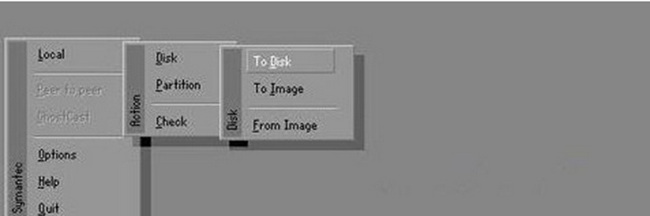
电脑从U盘启动盘启动,打开Ghost32软件进入主界面,依次点击菜单栏选项:Local(本地)- Disk(磁盘)- To Disk(磁盘对磁盘),进入全盘克隆操作界面。
步骤2:精准选择源磁盘
界面弹出「Select local source drive by clicking on the drive number」提示窗口,在磁盘列表中,根据硬盘容量、序号精准选中源磁盘(被复制的原始硬盘),确认无误后点击「OK」进入下一步。
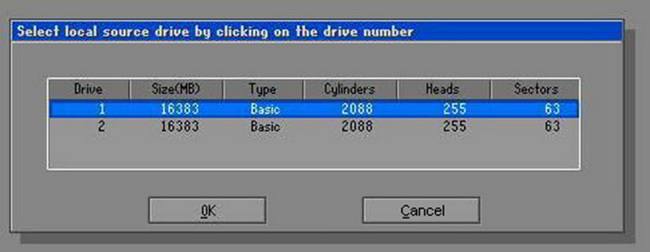
强王电脑小贴士:多硬盘设备务必仔细区分源盘和目标盘,切勿选错,这是避免数据出错的关键步骤。
步骤3:选定目标磁盘
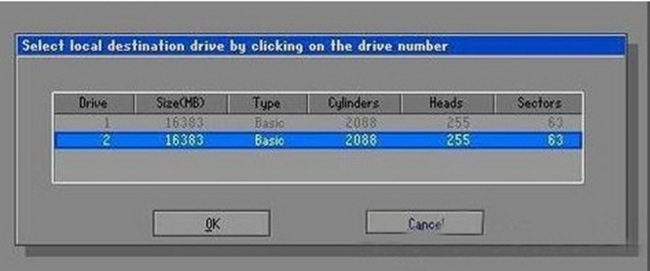
源磁盘选定完成后,跳转至目标磁盘选择界面,按照同样的方式,选中需要写入数据的目标硬盘,再次点击「OK」确认选择。
步骤4:按需调整目标磁盘分区大小
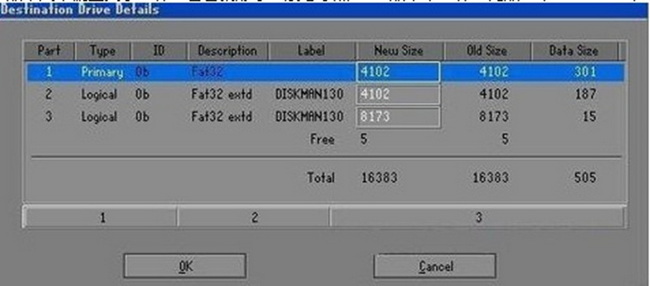
进入「Destination Drive Details(目标磁盘详情)」设置页面,可自定义调整目标硬盘各个分区的容量大小,适配新旧硬盘容量差异场景:
1、若源硬盘与目标硬盘容量一致,直接保持默认参数,点击「OK」即可;
2、若新旧硬盘容量不同(如200G旧盘迁移至360G新盘),可手动分配空余容量,调整各分区存储空间,日常实操中保持默认自动适配即可,无需手动修改。
步骤5:确认克隆任务,规避数据风险
页面弹出最终确认弹窗,提示「目标磁盘数据将被源磁盘完全覆盖,是否确认执行克隆」。再次核对源盘、目标盘信息无误后,点击「Yes」确认执行任务。

再次强调:确认操作前,务必检查目标硬盘无重要未备份数据,一旦开始克隆,数据无法恢复。
步骤6:等待克隆进度完成
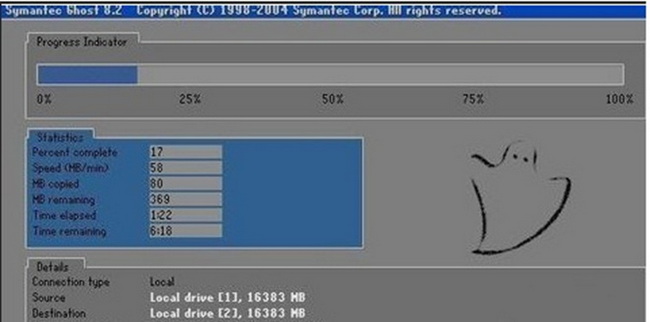
确认后系统自动启动硬盘对拷任务,界面上方会实时显示克隆进度、传输速度、剩余时间。全程无需手动操作,耐心等待进度条走完即可,切勿中途中断操作。
步骤7:完成克隆并重启设备
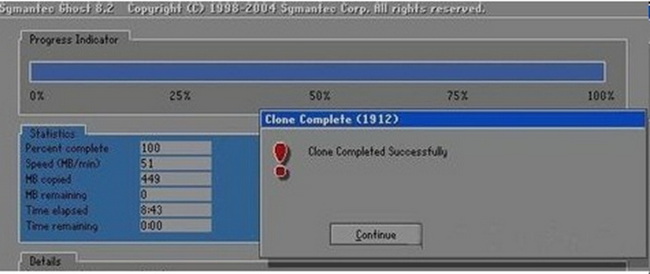
当页面提示克隆任务完成后,点击界面「Continue」按钮,重启电脑。重启后即可拔除U盘启动盘,新硬盘完美复刻旧硬盘所有数据、系统和软件,可直接正常使用。
三、硬盘分区克隆操作方法(单分区迁移)
很多用户无需全盘克隆,仅需迁移系统盘、软件盘等单个分区数据,操作方法与全盘对拷基本一致,仅第一步功能选择不同:
打开Ghost32主界面后,依次选择:Local(本地)- Partition(分区)- To Partition(分区对分区),后续按照提示依次选择源分区、目标分区,确认后等待克隆完成即可,轻松实现单分区数据无损迁移。
四、强王电脑实操避坑总结
1、核心重点:分清源盘与目标盘,杜绝选错磁盘导致重要数据丢失;
2、容量要求:目标硬盘容量建议大于或等于源硬盘,避免出现分区空间不足、克隆失败的问题;
3、操作规范:克隆全程保持设备通电稳定,禁止强制关机、拔插硬件;
4、数据保障:任何克隆操作前,优先备份目标硬盘重要文件,做好双重防护。
五、强王电脑专业服务
以上就是Ghost硬盘全盘对拷、分区克隆的完整实操教程,适配绝大多数电脑硬盘迁移、系统升级、批量装机场景。如果您是电脑新手,担心自行操作出错、不会排查克隆失败问题,或是需要硬盘升级、数据迁移、系统重装、电脑维修等服务,均可咨询强王电脑。我们拥有专业的技术团队,提供一对一实操指导、上门电脑维修、硬盘数据迁移、整机升级等一站式服务,高效、安全解决各类电脑软硬件问题!
很多用户在自行操作硬盘对拷时,容易出现选错磁盘、分区适配异常、数据丢失等问题。为此,强王电脑整理了超详细的Ghost32硬盘对拷实操教程,全程图文逻辑、步骤清晰,新手也能轻松上手,同时附带分区克隆方法和避坑注意事项,满足不同用户的使用需求。
Ghost硬盘对拷通俗来说就是硬盘全盘克隆、磁盘复制,依托Ghost32工具底层扇区级复制技术,完整保留源硬盘的所有数据、系统配置、分区格式,拷贝成功率高、兼容性强,适配老旧电脑、台式机、一体机等各类设备。
一、前期准备(强王电脑实操必看)
1、准备带Ghost32工具的U盘启动盘,将源硬盘(待复制的旧硬盘)和目标硬盘(接收数据的新硬盘)正确接入电脑,确保硬盘识别正常;
2、重要提醒:硬盘对拷会全程覆盖目标硬盘所有数据,操作前务必备份目标硬盘内的重要资料,避免数据永久丢失;
3、尽量保证电脑供电稳定,禁止拷贝过程中断电、重启、拔插硬盘,防止克隆中断导致硬盘损坏、数据错乱。
二、Ghost硬盘全盘对拷详细步骤
步骤1:进入Ghost磁盘克隆功能
电脑从U盘启动盘启动,打开Ghost32软件进入主界面,依次点击菜单栏选项:Local(本地)- Disk(磁盘)- To Disk(磁盘对磁盘),进入全盘克隆操作界面。
步骤2:精准选择源磁盘
界面弹出「Select local source drive by clicking on the drive number」提示窗口,在磁盘列表中,根据硬盘容量、序号精准选中源磁盘(被复制的原始硬盘),确认无误后点击「OK」进入下一步。
强王电脑小贴士:多硬盘设备务必仔细区分源盘和目标盘,切勿选错,这是避免数据出错的关键步骤。
步骤3:选定目标磁盘
源磁盘选定完成后,跳转至目标磁盘选择界面,按照同样的方式,选中需要写入数据的目标硬盘,再次点击「OK」确认选择。
步骤4:按需调整目标磁盘分区大小
进入「Destination Drive Details(目标磁盘详情)」设置页面,可自定义调整目标硬盘各个分区的容量大小,适配新旧硬盘容量差异场景:
1、若源硬盘与目标硬盘容量一致,直接保持默认参数,点击「OK」即可;
2、若新旧硬盘容量不同(如200G旧盘迁移至360G新盘),可手动分配空余容量,调整各分区存储空间,日常实操中保持默认自动适配即可,无需手动修改。
步骤5:确认克隆任务,规避数据风险
页面弹出最终确认弹窗,提示「目标磁盘数据将被源磁盘完全覆盖,是否确认执行克隆」。再次核对源盘、目标盘信息无误后,点击「Yes」确认执行任务。
再次强调:确认操作前,务必检查目标硬盘无重要未备份数据,一旦开始克隆,数据无法恢复。
步骤6:等待克隆进度完成
确认后系统自动启动硬盘对拷任务,界面上方会实时显示克隆进度、传输速度、剩余时间。全程无需手动操作,耐心等待进度条走完即可,切勿中途中断操作。
步骤7:完成克隆并重启设备
当页面提示克隆任务完成后,点击界面「Continue」按钮,重启电脑。重启后即可拔除U盘启动盘,新硬盘完美复刻旧硬盘所有数据、系统和软件,可直接正常使用。
三、硬盘分区克隆操作方法(单分区迁移)
很多用户无需全盘克隆,仅需迁移系统盘、软件盘等单个分区数据,操作方法与全盘对拷基本一致,仅第一步功能选择不同:
打开Ghost32主界面后,依次选择:Local(本地)- Partition(分区)- To Partition(分区对分区),后续按照提示依次选择源分区、目标分区,确认后等待克隆完成即可,轻松实现单分区数据无损迁移。
四、强王电脑实操避坑总结
1、核心重点:分清源盘与目标盘,杜绝选错磁盘导致重要数据丢失;
2、容量要求:目标硬盘容量建议大于或等于源硬盘,避免出现分区空间不足、克隆失败的问题;
3、操作规范:克隆全程保持设备通电稳定,禁止强制关机、拔插硬件;
4、数据保障:任何克隆操作前,优先备份目标硬盘重要文件,做好双重防护。
五、强王电脑专业服务
以上就是Ghost硬盘全盘对拷、分区克隆的完整实操教程,适配绝大多数电脑硬盘迁移、系统升级、批量装机场景。如果您是电脑新手,担心自行操作出错、不会排查克隆失败问题,或是需要硬盘升级、数据迁移、系统重装、电脑维修等服务,均可咨询强王电脑。我们拥有专业的技术团队,提供一对一实操指导、上门电脑维修、硬盘数据迁移、整机升级等一站式服务,高效、安全解决各类电脑软硬件问题!
发布时间:2026/5/22| 发布人:强王电脑


电脑出租 电脑租赁 中山电脑维修 公司电脑包月维护 网站SEO优化网络推广 中山市强王电脑网络技术中心 版权所有—翻版必究 设计:中山市强王电脑网络技术中心 QQ:794434588
CopyRight 2006-2011 粤ICP备20057181号 电脑维修 All Rigths Reserved
电脑上门维修 远洋城电脑维修 工作地址:中山市东区体育街1号1卡 联系电话:18603054838