


中山电脑用户必看!90%的常见故障,不用送修也能自助解决✅
来源:中山电脑维修
在中山,无论是上班族用电脑处理办公文件、学生党上网课写作业,还是家庭用户追剧、处理日常事务,电脑早已成为不可或缺的工具。可电脑用久了,难免会出现各种小故障——开机没反应、运行卡顿、显示器无信号、网络连不上,这些问题看似棘手,实则很多都不用送修,自己动手就能快速解决。中山强王电脑深耕本地电脑维修行业15年,结合上千次维修经验,总结了90%的电脑常见故障自助排查方法,简单易懂、操作便捷,帮你省时、省钱、省心,解决不了再送修更高效。
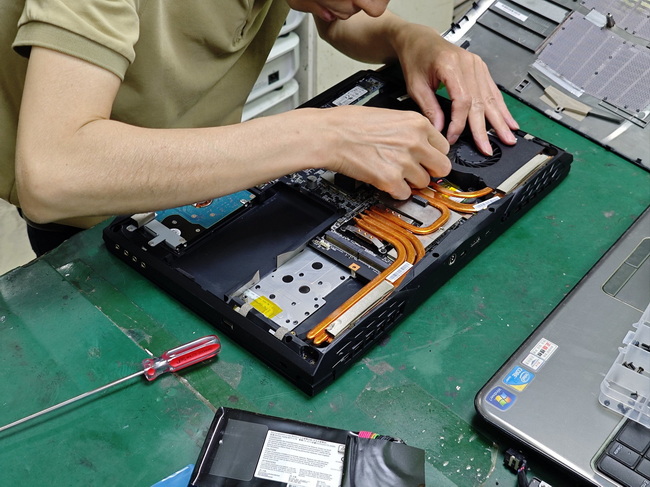
在开始自助排查前,先记住一个核心原则:从简单到复杂,由外而内,安全第一。优先进行基础检查(比如电源、连接线),排除简单问题后,再逐步排查软件、硬件故障,避免盲目拆机、操作不当导致二次损坏,得不偿失。
下面就给大家详细拆解,中山用户日常最常遇到的4类电脑故障,以及对应的自助排查技巧,新手也能照着做,轻松解决小麻烦。
一、开机无反应(最紧急,快速排查3步搞定)
很多用户遇到过这样的情况:按下电脑电源键,风扇不转、指示灯不亮,电脑纹丝不动,尤其是着急用电脑的时候,更是让人手足无措。其实这类故障大多是基础供电问题,不用慌,按以下步骤排查即可:
1. 基础供电检查:先看电脑电源线是否插紧,无论是台式机还是笔记本,都要检查电源线两端(主机/笔记本接口、插座),重新插拔一遍,确保连接牢固;随后更换一个已知正常的插座(比如手机充电器能正常使用的插座),排除插座没电的问题。
2. 静电释放操作:如果是台式机,拔掉电源线后,长按电源键10-15秒,释放主机内的静电,之后重新插电开机;如果是笔记本,可先拔掉适配器、取出电池(内置电池无需取出),长按电源键10秒放电,再重新连接电源开机,很多时候静电积累会导致开机无反应。
3. 简单硬件检查:台式机可查看主机电源指示灯是否亮,笔记本可检查电源适配器是否有指示灯(确认适配器正常供电);若以上操作都无效,大概率是电源、主板等硬件故障,建议停止操作,联系专业维修。
二、电脑卡顿(最常见,1分钟优化见效)
电脑用久了,开机慢、打开软件卡顿、切换页面延迟,是很多中山用户的困扰,尤其是办公时,卡顿会严重影响工作效率,其实这大多是系统冗余导致的,自助优化就能明显改善:
1. 关闭后台冗余进程:按下“Ctrl+Shift+Esc”组合键,打开任务管理器,切换到“进程”选项卡,找到占用内存、CPU过高的程序(比如不常用的后台软件、自动启动的程序),右键选择“结束任务”,立即释放系统资源。
2. 清理系统垃圾:打开电脑“此电脑”,右键点击系统盘(通常是C盘),选择“属性”,点击“磁盘清理”,勾选临时文件、回收站、系统更新缓存等可清理项,点击“确定”,清理完成后重启电脑,卡顿会明显缓解。
3. 卸载无用软件:打开“控制面板”,找到“程序和功能”,删除平时不常用、甚至不知道用途的软件(比如捆绑安装的插件、过期的软件),减少系统负担;同时关闭不必要的开机启动项(任务管理器“启动”选项卡,禁用无需开机启动的程序),加快开机速度。
三、显示器无信号(易误判,2步排查分清问题)
开机后主机风扇转、指示灯亮,但显示器一片漆黑,显示“无信号”,很多用户会误以为是电脑坏了,其实大多是连接线或显示设置问题,排查步骤很简单:
1. 连接线检查:台式机重点检查显示器数据线(HDMI线、VGA线),重新插拔显示器两端的数据线,确保连接牢固,同时检查数据线是否有破损、断裂;如果是台式机,注意确认数据线是否插在独立显卡接口上(很多用户误插在主板接口上,导致无信号)。
2. 显示模式切换:如果是笔记本,可能是显示模式切换错误,按下“Win+P”组合键,切换显示模式(复制、扩展、仅第二屏幕),同时检查笔记本的显示快捷键(比如Fn+F4),切换后查看显示器是否恢复正常;若仍无信号,可尝试连接外接显示器,排查是否是原显示器故障。
四、网络连接异常(高频困扰,3步恢复流畅)
电脑显示已连接WiFi,但无法打开网页、登录软件,手机连接同一WiFi却正常,这种情况在中山家庭、办公场景中十分常见,排查方法如下:
1. 重启路由器:关闭路由器电源,等待30秒后重新通电,重启完成后,让电脑重新连接WiFi,很多时候路由器缓存过多会导致网络异常。
2. 重置DNS设置:打开电脑“网络和共享中心”,找到当前连接的WiFi,右键选择“属性”,双击“Internet协议版本4(TCP/IPv4)”,勾选“自动获取IP地址”和“自动获取DNS服务器地址”,点击确定,重启网络连接即可。
3. 驱动简单排查:如果以上操作无效,打开“设备管理器”,找到“网络适配器”,查看是否有黄色感叹号(驱动异常),右键选择“禁用”,再右键“启用”,刷新驱动;若仍无效,可尝试更新网络适配器驱动(官网下载对应型号驱动)。
这里必须提醒大家几个安全操作禁忌,避免自助排查时造成二次损坏:
1. 进行任何硬件操作(比如插拔数据线、拆机)前,务必关机、拔掉电源线,做好防静电措施(比如摸一下金属物体释放静电),避免静电击穿精密元件;
2. 不要盲目拆机,尤其是笔记本和一体机,集成化程度高,自行拆机容易损坏内部排线、元件;
3. 清理系统垃圾、卸载软件时,不要误删系统文件,避免系统崩溃。
最后,大家要分清“可自助解决”和“需送修”的边界,出现以下情况,建议立即停止自助操作,联系专业维修,避免故障加重:
1. 电脑出现烧焦味、元件鼓包、机身异常发烫,或硬盘发出“咔哒、咔哒”的异响(大概率是硬盘物理损坏);
2. 经过上述自助排查后,故障依旧没有改善,比如开机无反应、显示器无信号、网络异常等;
3. 电脑无法进入安全模式,或出现蓝屏反复重启,且无法通过简单操作解决;
4. 涉及数据恢复、主板维修、显卡维修等复杂故障,需要专业设备和技术支持。
中山强王电脑,深耕本地电脑维修行业15年,熟悉各类电脑常见故障,拥有专业的维修团队和齐全的检测设备,无论是自助排查解决不了的复杂故障,还是需要专业维护、数据恢复,我们都能高效解决。针对中山本地用户,我们提供全城上门维修、到店维修双重服务,无任何上门费,收费透明、修后质保,让你修得放心、用得安心。
如果您在中山,遇到电脑故障,自己无法解决,无需慌张,联系强王电脑,我们将安排专业工程师,快速上门排查故障、高效维修,帮您快速恢复电脑正常使用,不耽误您的工作和生活,做您身边的专属电脑维修专家!
在开始自助排查前,先记住一个核心原则:从简单到复杂,由外而内,安全第一。优先进行基础检查(比如电源、连接线),排除简单问题后,再逐步排查软件、硬件故障,避免盲目拆机、操作不当导致二次损坏,得不偿失。
下面就给大家详细拆解,中山用户日常最常遇到的4类电脑故障,以及对应的自助排查技巧,新手也能照着做,轻松解决小麻烦。
一、开机无反应(最紧急,快速排查3步搞定)
很多用户遇到过这样的情况:按下电脑电源键,风扇不转、指示灯不亮,电脑纹丝不动,尤其是着急用电脑的时候,更是让人手足无措。其实这类故障大多是基础供电问题,不用慌,按以下步骤排查即可:
1. 基础供电检查:先看电脑电源线是否插紧,无论是台式机还是笔记本,都要检查电源线两端(主机/笔记本接口、插座),重新插拔一遍,确保连接牢固;随后更换一个已知正常的插座(比如手机充电器能正常使用的插座),排除插座没电的问题。
2. 静电释放操作:如果是台式机,拔掉电源线后,长按电源键10-15秒,释放主机内的静电,之后重新插电开机;如果是笔记本,可先拔掉适配器、取出电池(内置电池无需取出),长按电源键10秒放电,再重新连接电源开机,很多时候静电积累会导致开机无反应。
3. 简单硬件检查:台式机可查看主机电源指示灯是否亮,笔记本可检查电源适配器是否有指示灯(确认适配器正常供电);若以上操作都无效,大概率是电源、主板等硬件故障,建议停止操作,联系专业维修。
二、电脑卡顿(最常见,1分钟优化见效)
电脑用久了,开机慢、打开软件卡顿、切换页面延迟,是很多中山用户的困扰,尤其是办公时,卡顿会严重影响工作效率,其实这大多是系统冗余导致的,自助优化就能明显改善:
1. 关闭后台冗余进程:按下“Ctrl+Shift+Esc”组合键,打开任务管理器,切换到“进程”选项卡,找到占用内存、CPU过高的程序(比如不常用的后台软件、自动启动的程序),右键选择“结束任务”,立即释放系统资源。
2. 清理系统垃圾:打开电脑“此电脑”,右键点击系统盘(通常是C盘),选择“属性”,点击“磁盘清理”,勾选临时文件、回收站、系统更新缓存等可清理项,点击“确定”,清理完成后重启电脑,卡顿会明显缓解。
3. 卸载无用软件:打开“控制面板”,找到“程序和功能”,删除平时不常用、甚至不知道用途的软件(比如捆绑安装的插件、过期的软件),减少系统负担;同时关闭不必要的开机启动项(任务管理器“启动”选项卡,禁用无需开机启动的程序),加快开机速度。
三、显示器无信号(易误判,2步排查分清问题)
开机后主机风扇转、指示灯亮,但显示器一片漆黑,显示“无信号”,很多用户会误以为是电脑坏了,其实大多是连接线或显示设置问题,排查步骤很简单:
1. 连接线检查:台式机重点检查显示器数据线(HDMI线、VGA线),重新插拔显示器两端的数据线,确保连接牢固,同时检查数据线是否有破损、断裂;如果是台式机,注意确认数据线是否插在独立显卡接口上(很多用户误插在主板接口上,导致无信号)。
2. 显示模式切换:如果是笔记本,可能是显示模式切换错误,按下“Win+P”组合键,切换显示模式(复制、扩展、仅第二屏幕),同时检查笔记本的显示快捷键(比如Fn+F4),切换后查看显示器是否恢复正常;若仍无信号,可尝试连接外接显示器,排查是否是原显示器故障。
四、网络连接异常(高频困扰,3步恢复流畅)
电脑显示已连接WiFi,但无法打开网页、登录软件,手机连接同一WiFi却正常,这种情况在中山家庭、办公场景中十分常见,排查方法如下:
1. 重启路由器:关闭路由器电源,等待30秒后重新通电,重启完成后,让电脑重新连接WiFi,很多时候路由器缓存过多会导致网络异常。
2. 重置DNS设置:打开电脑“网络和共享中心”,找到当前连接的WiFi,右键选择“属性”,双击“Internet协议版本4(TCP/IPv4)”,勾选“自动获取IP地址”和“自动获取DNS服务器地址”,点击确定,重启网络连接即可。
3. 驱动简单排查:如果以上操作无效,打开“设备管理器”,找到“网络适配器”,查看是否有黄色感叹号(驱动异常),右键选择“禁用”,再右键“启用”,刷新驱动;若仍无效,可尝试更新网络适配器驱动(官网下载对应型号驱动)。
这里必须提醒大家几个安全操作禁忌,避免自助排查时造成二次损坏:
1. 进行任何硬件操作(比如插拔数据线、拆机)前,务必关机、拔掉电源线,做好防静电措施(比如摸一下金属物体释放静电),避免静电击穿精密元件;
2. 不要盲目拆机,尤其是笔记本和一体机,集成化程度高,自行拆机容易损坏内部排线、元件;
3. 清理系统垃圾、卸载软件时,不要误删系统文件,避免系统崩溃。
最后,大家要分清“可自助解决”和“需送修”的边界,出现以下情况,建议立即停止自助操作,联系专业维修,避免故障加重:
1. 电脑出现烧焦味、元件鼓包、机身异常发烫,或硬盘发出“咔哒、咔哒”的异响(大概率是硬盘物理损坏);
2. 经过上述自助排查后,故障依旧没有改善,比如开机无反应、显示器无信号、网络异常等;
3. 电脑无法进入安全模式,或出现蓝屏反复重启,且无法通过简单操作解决;
4. 涉及数据恢复、主板维修、显卡维修等复杂故障,需要专业设备和技术支持。
中山强王电脑,深耕本地电脑维修行业15年,熟悉各类电脑常见故障,拥有专业的维修团队和齐全的检测设备,无论是自助排查解决不了的复杂故障,还是需要专业维护、数据恢复,我们都能高效解决。针对中山本地用户,我们提供全城上门维修、到店维修双重服务,无任何上门费,收费透明、修后质保,让你修得放心、用得安心。
如果您在中山,遇到电脑故障,自己无法解决,无需慌张,联系强王电脑,我们将安排专业工程师,快速上门排查故障、高效维修,帮您快速恢复电脑正常使用,不耽误您的工作和生活,做您身边的专属电脑维修专家!
发布时间:2026/4/25| 发布人:强王电脑


电脑出租 电脑租赁 中山电脑维修 公司电脑包月维护 网站SEO优化网络推广 中山市强王电脑网络技术中心 版权所有—翻版必究 设计:中山市强王电脑网络技术中心 QQ:794434588
CopyRight 2006-2011 粤ICP备20057181号 电脑维修 All Rigths Reserved
电脑上门维修 远洋城电脑维修 工作地址:中山市东区体育街1号1卡 联系电话:18603054838